Nada encontrado. Tente outra palavra ou escolha “Todos” nos perfis.
[[sec:apresentacao]]
Apresentação
Um manual para o time inteiro.
O uOne Chat junta, num lugar só, o atendimento pelo WhatsApp, pelo Instagram e pelo site, o funil de vendas, a agenda, as campanhas, o trabalho interno da equipe e a ajuda da IA. Este manual explica cada parte do jeito que ela está no produto hoje, com o nome exato de cada menu e botão.
Como usar este manual
- Comece pelo mapa por perfil: ele diz por onde começar e quanto tempo leva.
- Cada capítulo abre com o que a área faz, para quem é e o que você vai saber no fim. Depois vêm os passo a passo, numerados (ex.: 01.03), e o capítulo fecha com as regras importantes, uma lista para conferir o que aprendeu e um exercício para praticar.
- Cada passo a passo diz quem faz em cada perfil. Se o seu perfil foi personalizado, você pode ver mais ou menos coisas.
- A versão interativa (busca, filtro por perfil, tela ampliada) está no QR code da capa.
O manual e a Central de Ajuda
- Todo passo a passo daqui também está na Central de Ajuda, dentro do app (o ponto de interrogação na barra lateral), com uma demonstração animada que você pode assistir ou praticar.
- Lá, o botão Fazer agora leva direto à tela certa.
- A Central só mostra o que o seu perfil pode fazer e o que está ligado no seu workspace. Se algo do manual não aparece para você, é por isso: fale com o Admin.
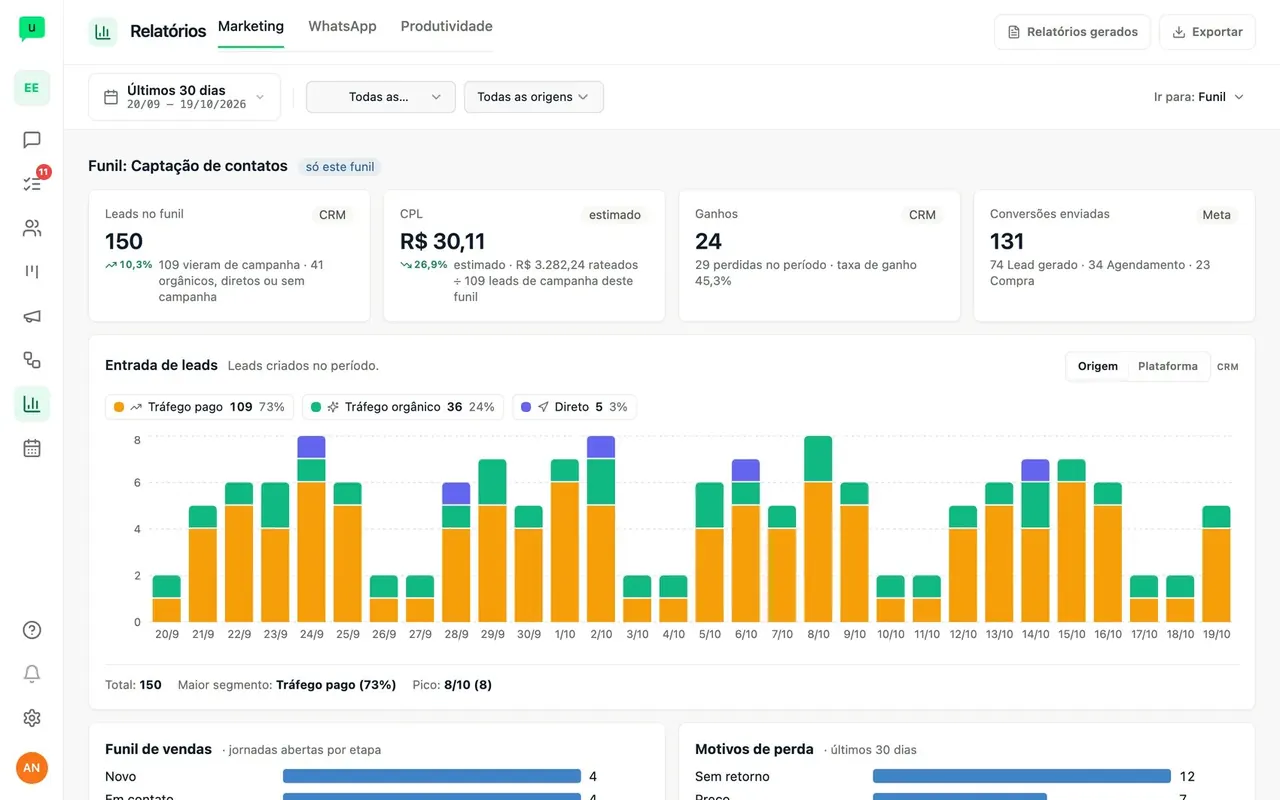
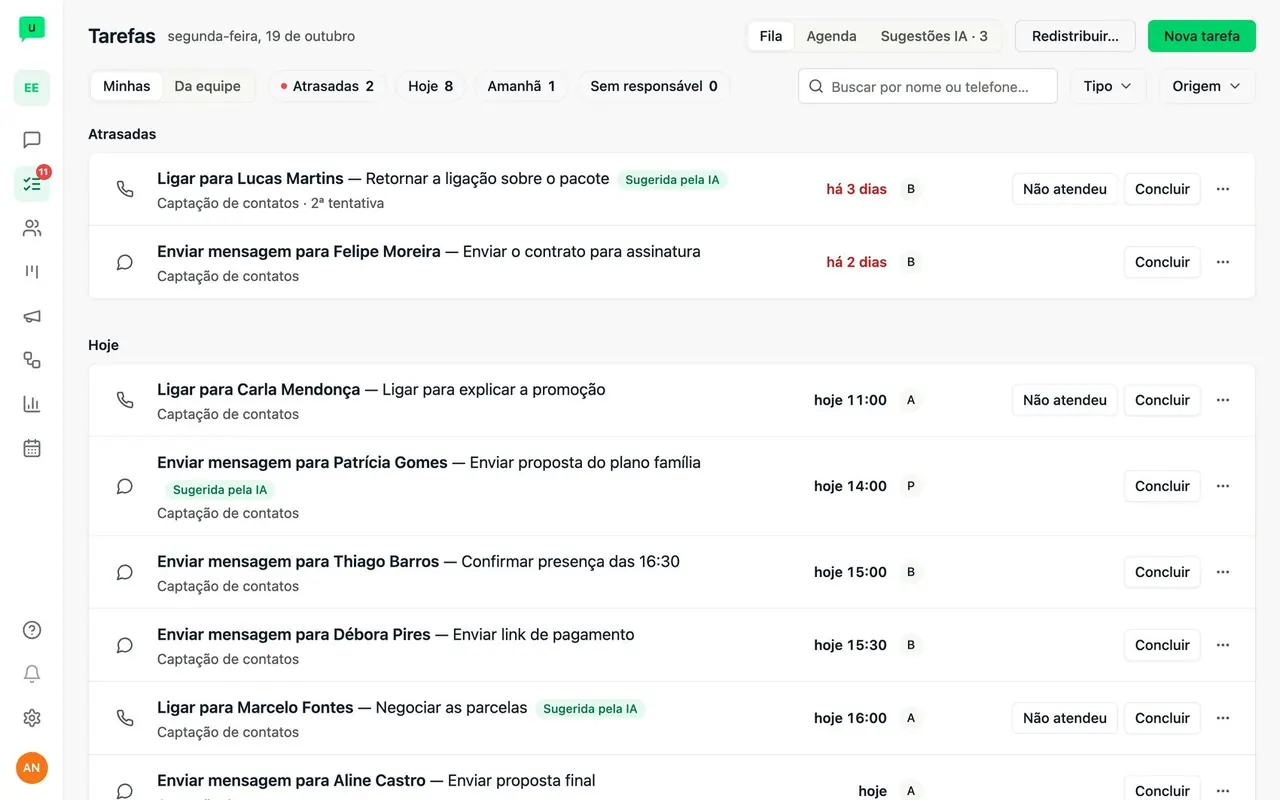
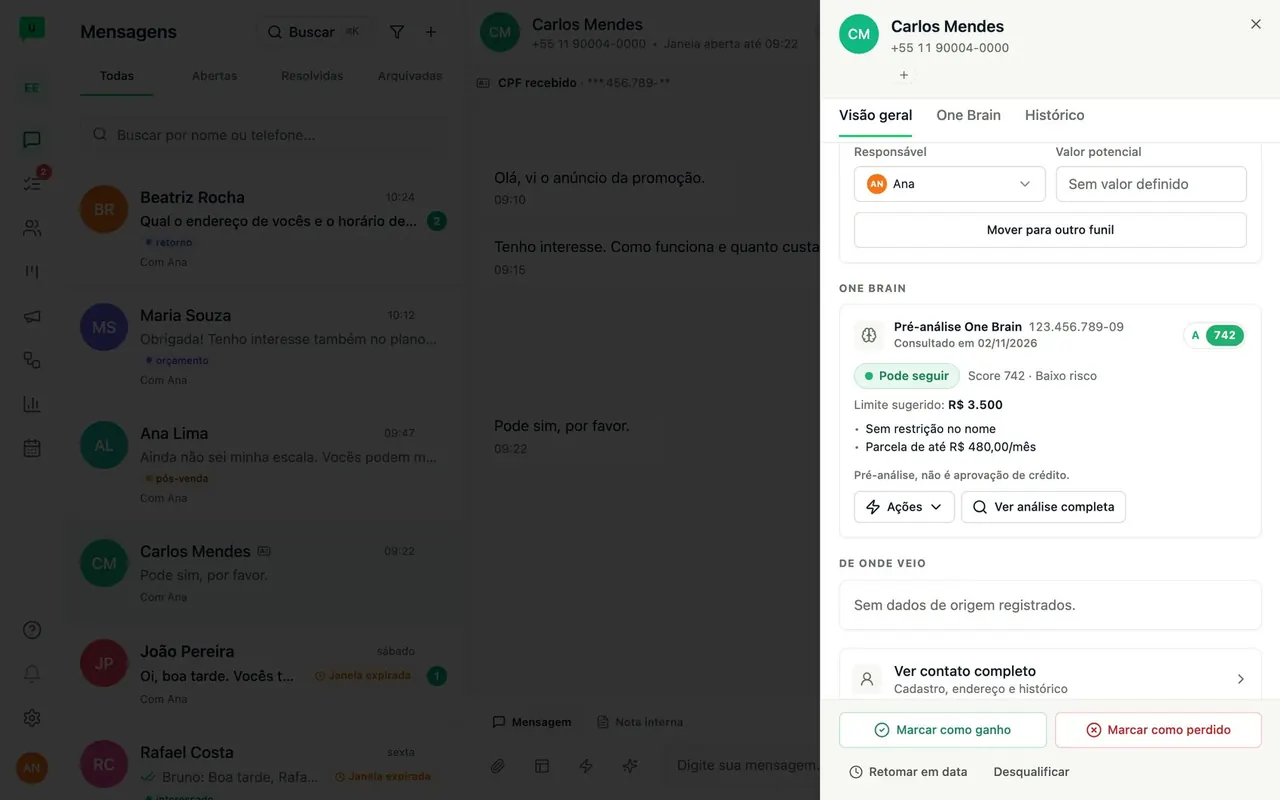
- As imagens das telas usam dados fictícios (Empresa Exemplo).
Como ler as páginas
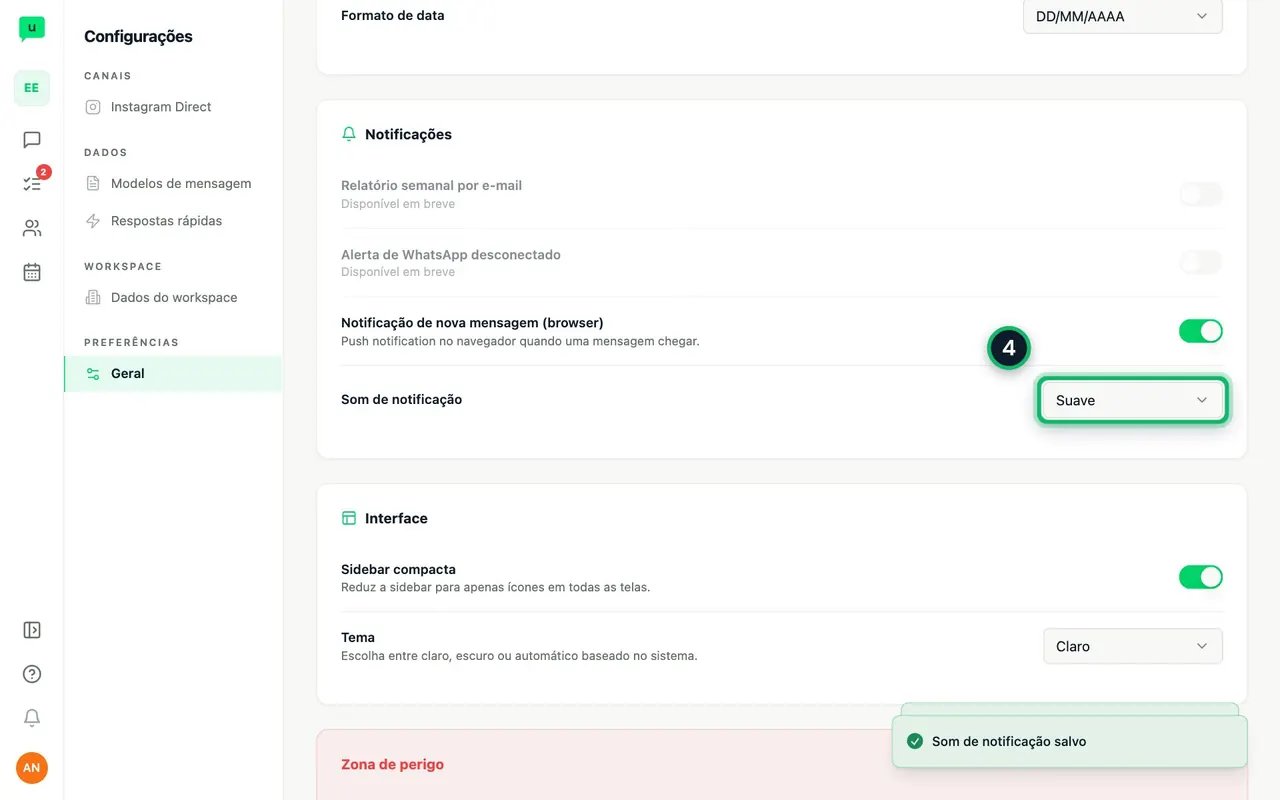
1O número do passo. O mesmo número aparece na tela, em cima do lugar do clique.
SalvarNome destacado assim é exatamente o que está escrito na tela.
Perfil PerfilQuem faz: aceso faz, riscado não faz (nos perfis padrão).
Dica Atenção PareOs avisos vão do conselho ao que não pode acontecer.
Perguntas frequentes
Dúvidas que sempre aparecem.
Não consigo escrever na conversa. O que houve?
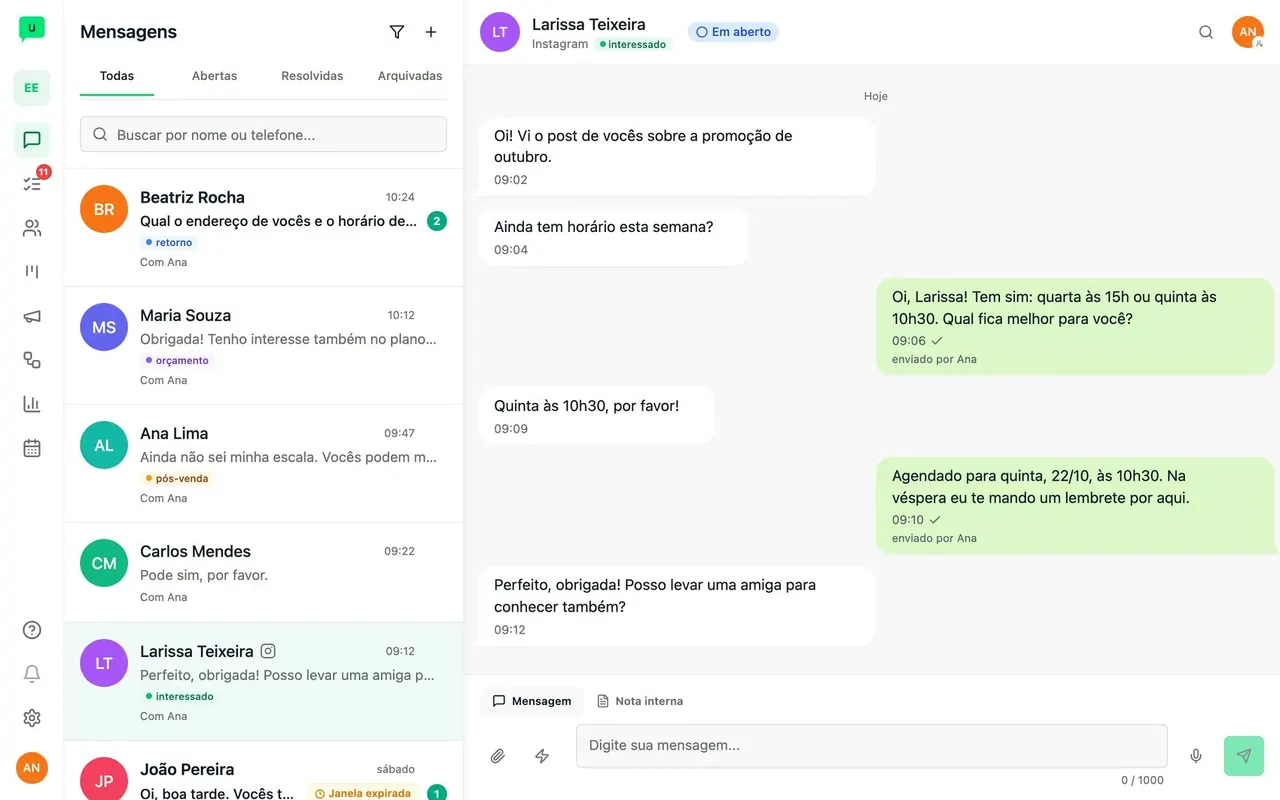
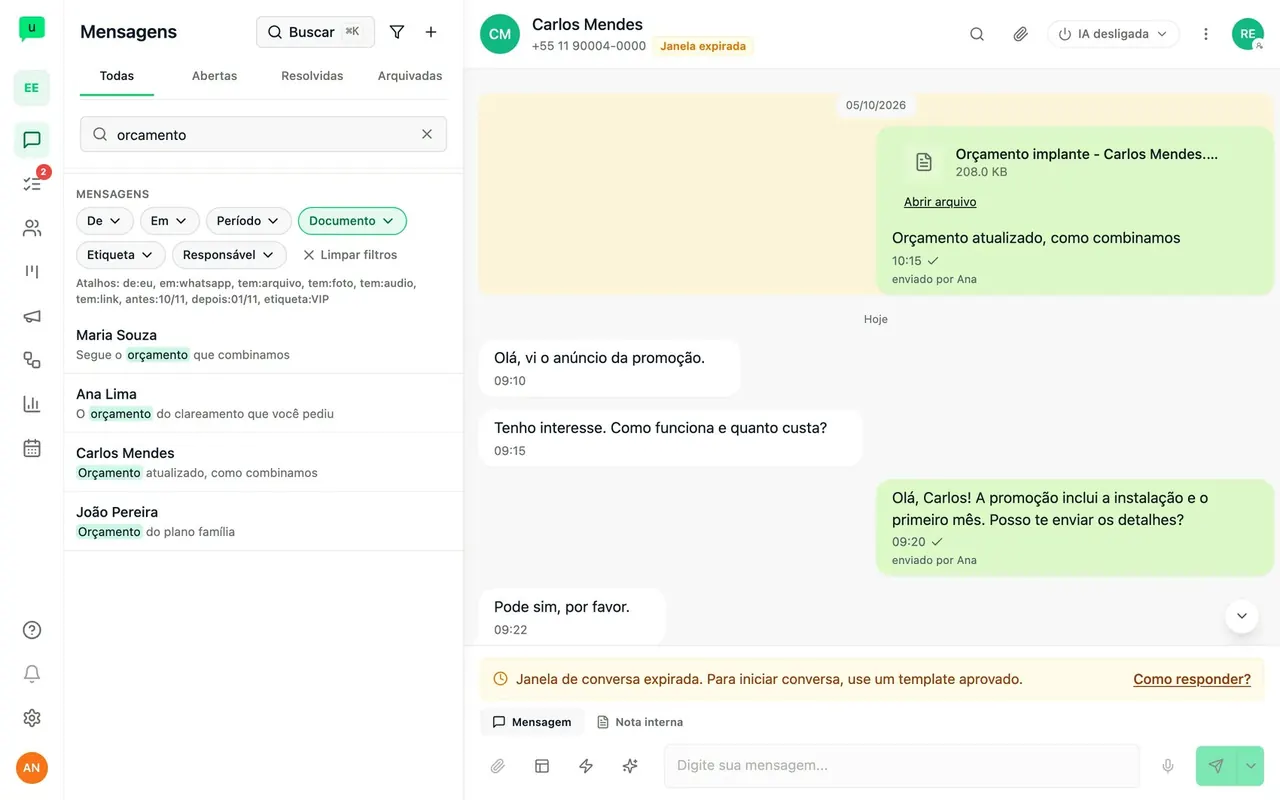
Passou a janela de 24 horas: mande um modelo aprovado (ícone ao lado do clipe). O campo libera quando o contato responder.
Não acho um menu que o manual mostra.
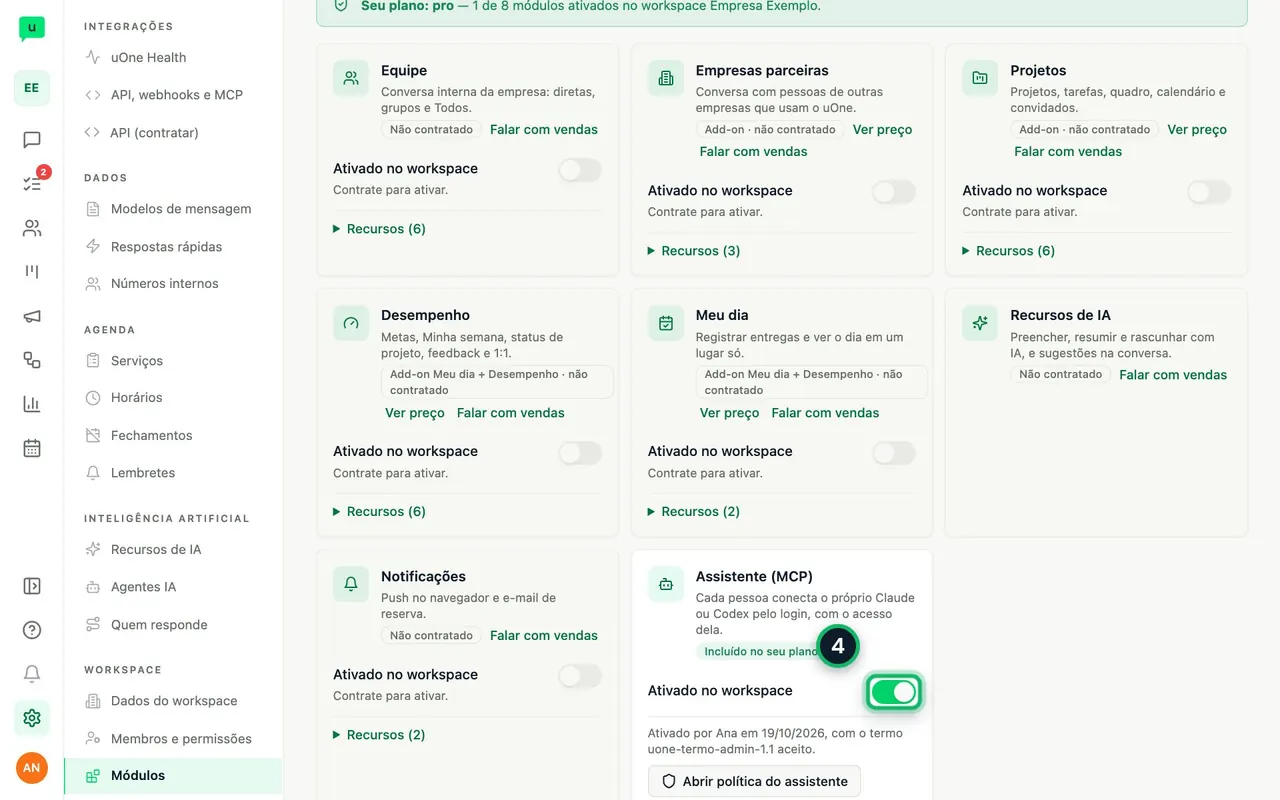
Ou o seu perfil não tem essa permissão, ou o módulo não está ligado no workspace. A Central de Ajuda só mostra o que você pode fazer; peça ao Admin.
Não tenho a engrenagem de Configurações. Como crio uma resposta rápida?
Abra a Central de Ajuda, procure "criar resposta rápida" e clique em Fazer agora: ele abre a tela certa.
Removi uma mensagem. O cliente deixou de ver?
Não. Ela continua no celular do cliente; só some da tela da equipe.
O convidado diz que o link "já foi usado".
O convite e o link de entrada funcionam uma vez. Na página de entrada, ele pede um link novo pelo e-mail do convite; o link vale 24 horas.
O aviso pelo WhatsApp não saiu.
O modelo precisa estar aprovado pela Meta. Se foi recusado ou classificado como Marketing, o Admin reenvia em Configurações › Módulos.
A IA respondeu um cliente que eu ia atender.
Clique no selo da IA na conversa e em Pausar IA nesta conversa. Quando você responde, ela pausa sozinha por 12 horas.
Como dou o perfil Admin a alguém?
Só um Admin pode, em Configurações › Membros e permissões.
Quanto custa uma consulta do One Brain?
O custo aparece antes de confirmar. Dados cadastrais são gratuitos; reabrir uma análise com menos de 30 dias não cobra de novo.
Errei a etapa ou marquei perdido sem querer.
Use Desfazer perda (até 7 dias) ou Cancelar ganho, na ficha do contato.
O cliente mandou o CPF na conversa. Já foi cobrado?
Não. Só os dados gratuitos são buscados sozinhos. O score só sai quando alguém clica em Score do cliente e confirma o custo.
Preciso de um PDF, mas não lembro o nome do arquivo.
Busque uma palavra que está escrita dentro dele: o resultado avisa "Encontrado dentro do documento". Na conversa, o clipe (Arquivos, fotos e links) › Documentos também busca pelo texto.
O assunto da conversa está errado.
Clique no assunto, no topo da conversa, e em Corrigir assunto. Corrigido pela equipe, a IA não troca mais.
Um colega citou um canal e eu só vejo "canal privado".
O canal é privado e você não participa dele. Peça a quem está no canal para te chamar.
Salvei uma mensagem. Meus colegas veem?
Não. Salvos e lembretes são só seus.
Onde vejo quem consultou o CPF de um cliente?
O Admin vê em Configurações › Consulta Inteligente › Histórico › Quem consultou: data, pessoa, finalidade e quem da equipe consultou.
O WebChat custa à parte?
Não. O WebChat vem em todos os planos, inclusive o Free, sem módulo à parte. O Admin liga em Configurações › WebChat.
Colei o código no site e o balão não aparece.
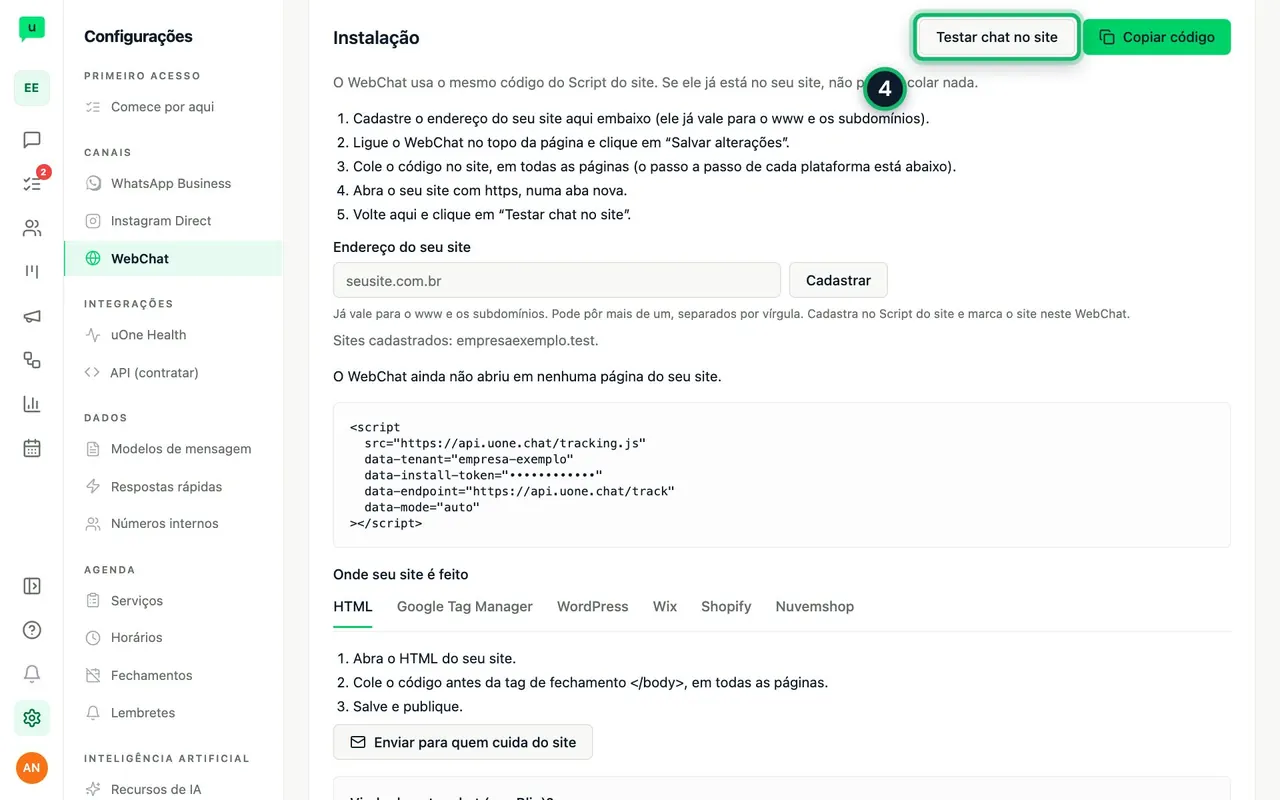
Falta ligar: em Configurações › WebChat, use Onde o WebChat vai aparecer? e Ligar o WebChat. Confira também se o domínio está cadastrado em Script do site e use Testar chat no site.
Aparecem dois chats no nosso site.
O código do chat antigo continua no site. Peça a quem cuida do site para tirar o código antigo e deixar só o do uOne Chat.
Posso abrir o arquivo que o visitante mandou?
O uOne Chat confere o tipo pelo conteúdo e recusa PDF com script, mas não passa antivírus. Abra só o que você espera receber; na dúvida, pergunte ao visitante.
O visitante disse que não recebeu nosso e-mail.
O e-mail só sai quando alguém da equipe responde (a IA não manda), só para quem deixou o e-mail e não pediu para parar de receber, e no máximo um por conversa no intervalo escolhido pelo Admin.
Quem pode mudar as configurações do WebChat?
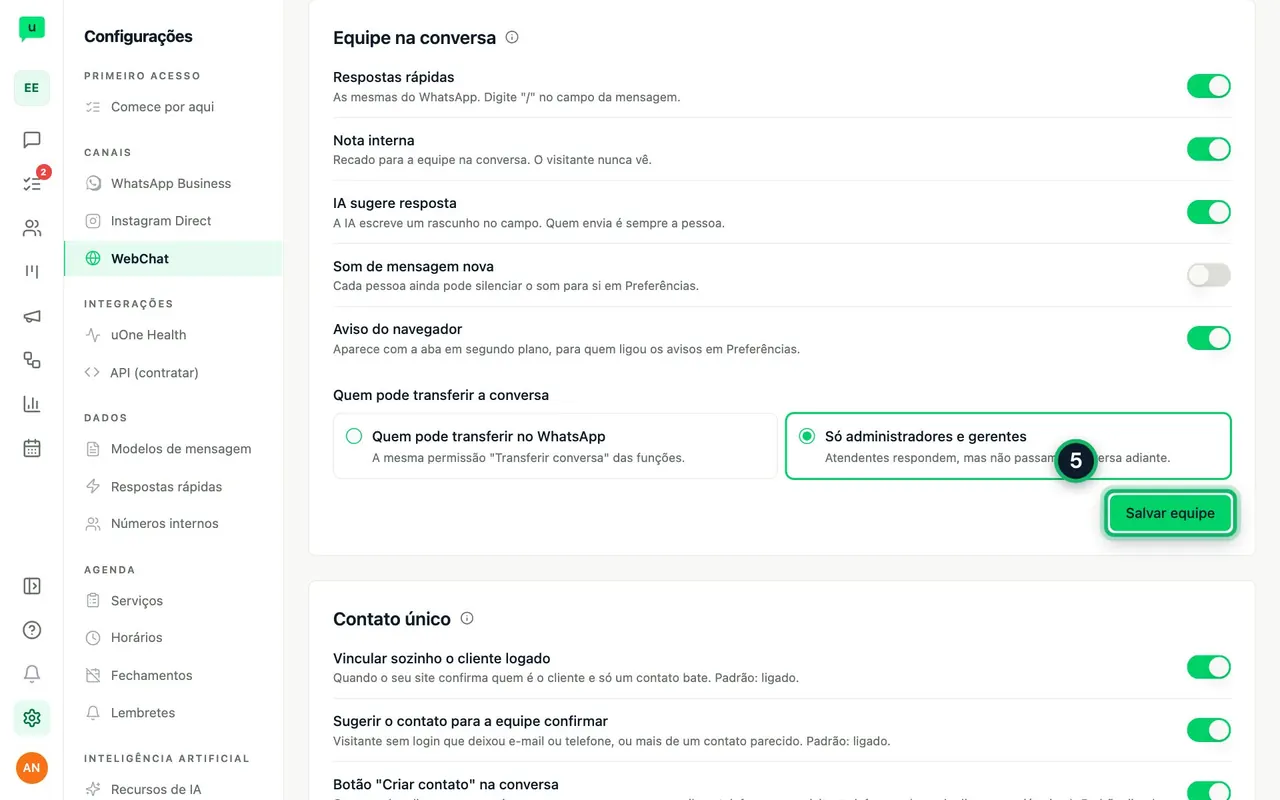
Só o Admin do workspace. Os outros perfis abrem a tela e veem os valores, travados.
Por que não recebi o push de uma conversa que eu estava olhando?
Com Não avisar no celular quem já está com a conversa aberta ligado pelo Admin, quem está com a conversa aberta e à vista no uOne Chat não recebe o push dela: você já vê a mensagem chegar. Com a aba escondida ou o app fechado, o push vem normalmente.
O aviso de mensagem nova mostra o que o cliente escreveu?
Não. Dentro do app, no navegador e no celular, o aviso diz só quem escreveu e o canal. Para ler, clique em Abrir ou abra a conversa.
Por que não recebo aviso da Equipe no celular?
Veja o sino da conversa (Nada ou silenciada?), abra o uOne pelo ícone da Tela de Início (no iPhone, só assim chega aviso), permita as notificações do uOne Chat no celular e desligue o modo Foco. Depois use Testar aviso no celular em Notificações.
Quem pode publicar em Comunicados?
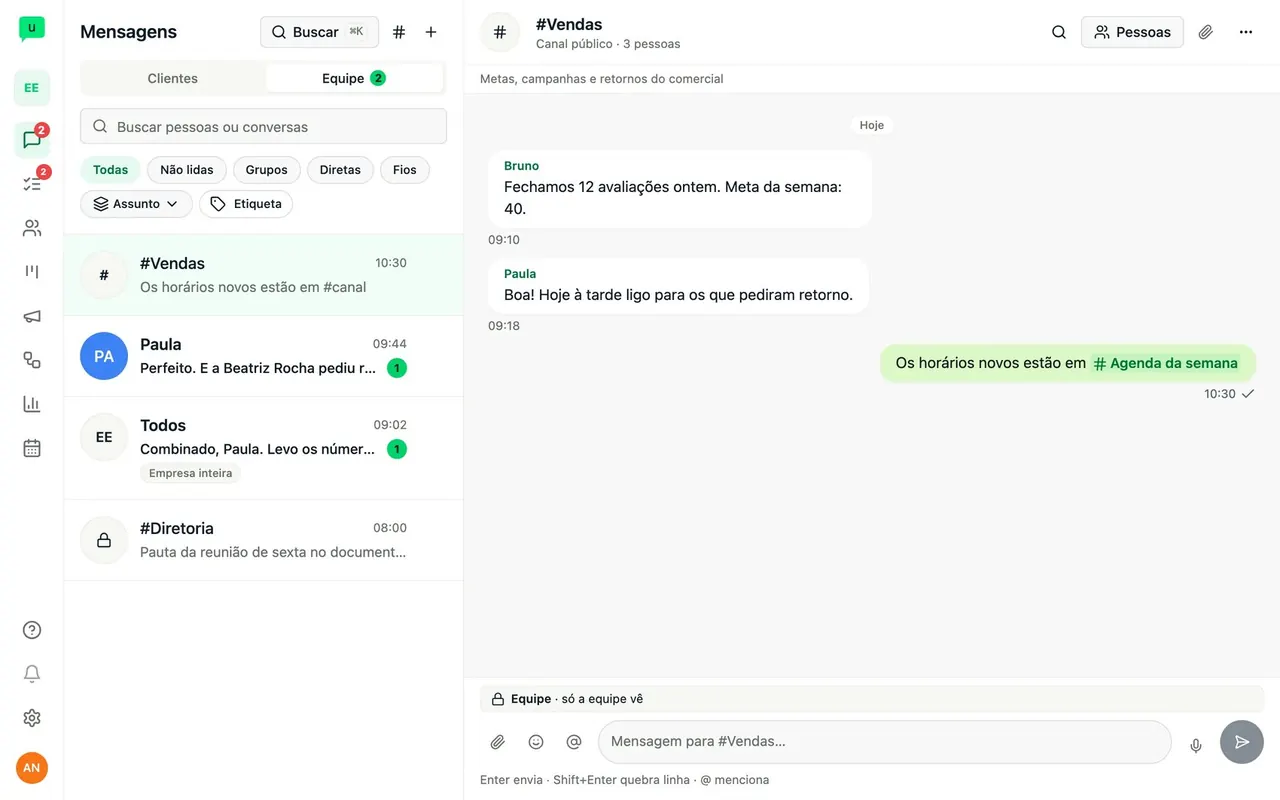
O dono do canal, quem ele marcou em Quem mais escreve, o Admin e o Gerente. Os outros leem, reagem e respondem no fio.
O cliente vê o que eu levo para o canal?
Não. Nada da Equipe vai para o cliente. Quem do canal não atende aquele cliente vê o cartão sem nome e sem texto e precisa pedir acesso a você.
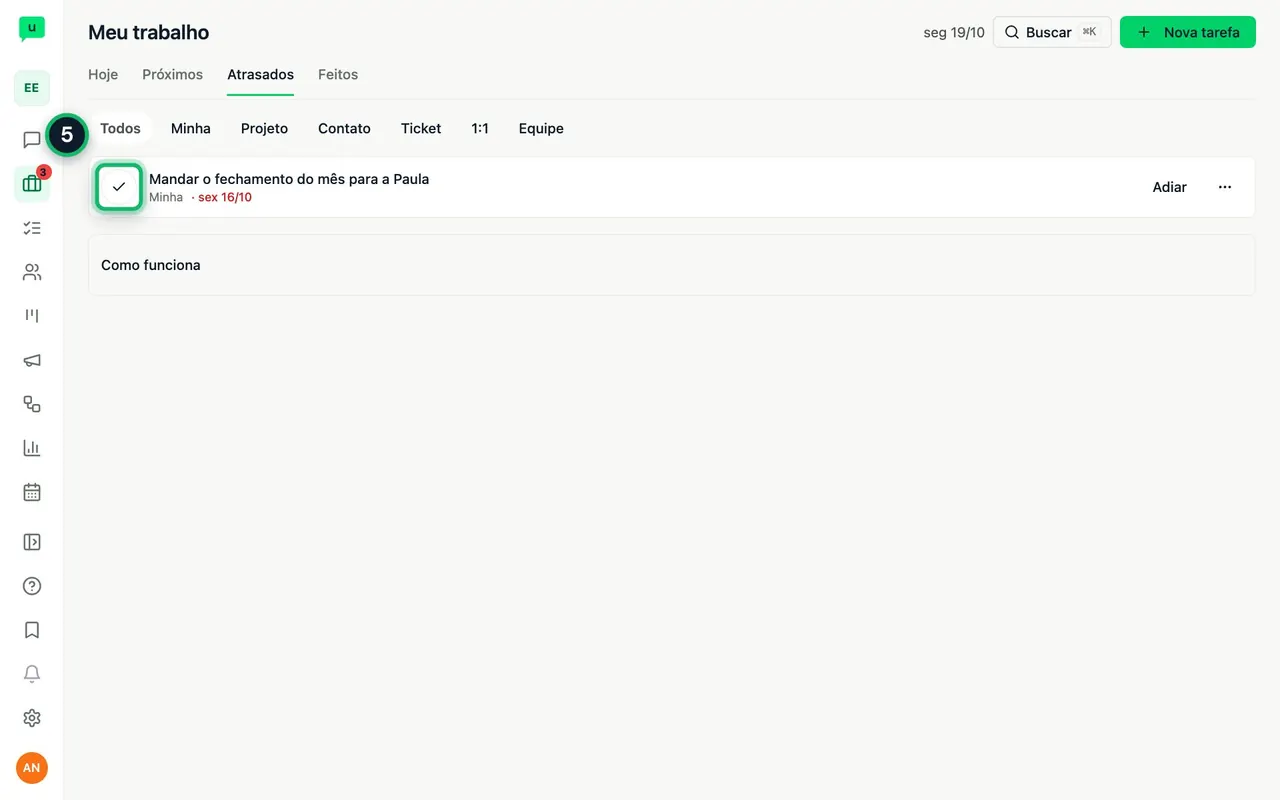
Criei uma tarefa e ela não aparece em Hoje.
Confira a aba: com prazo amanhã ou depois, ela está em Próximos.
O botão Resolver o ticket não aparece para mim.
Resolver é de quem é responsável pelo ticket. Você vê Avisar a responsável, que deixa um aviso na caixa dela.
Perdi o link público do formulário.
Ele só aparece na hora em que é gerado. Gere outro: o anterior deixa de valer.